本文章生命週期剩餘 174 天,結束後可能出現圖片丟失及檔案連結錯誤。
1. 前言
是這樣的,自從在辦公室使用 87 鍵的機械鍵盤,發現使用鍵盤跟滑鼠真的很舒適,不再因為數字鍵盤導致移動距離變長,間接的打字起來比較輕鬆。但因為沒數字鍵盤老實說輸入數字還真的不太順手,數量少的話還能用橫向數字頂一下,但是如果在 excel 這種不斷輸入數字的作業就會覺得有點痛苦,於是乎就另外買個數字鍵盤。
一開始隨便買個 100 元的薄膜式,打起來非常硬很不舒服,打沒幾次就直接放棄,用起來感覺在虐待自己。
於是乎又從淘寶買個機械式數字鍵盤,是老式的一字套組,跟現在常見的十字套組不一樣,雖然還是有點硬且聲音大聲,但至少比之前薄膜式的好多了,於是就這樣用了 2 年。
這期間陸續又買了 1 把 87 鍵跟數字鍵盤,把家裡的 104 鍵盤換掉外,也因為鍵盤開始把鍵軸熱插拔變成標配,於是乎因為這樣我另外買了俗稱 5 毛軸的灰木軸想要回來換看看是不是聲音真的清脆。但畢竟鍵盤也買不到 1 個月,就直接拿來換軸體不符合我貪小便宜的人設,所以只能先放置等現在的軸體用一陣子之後再來換。結果就在我隨便瀏覽的時候就發現竟然還有只賣機板的數字鍵盤,剛好軸體跟鍵帽我都有存貨,於是乎就買來玩玩。

2. 不只是數字鍵盤
經過 1 星期送來之後直接拆開,一開始還以為有少零件,因為實在太簡單了,就一張機板、一張壓克力板、一張鍵盤框架及螺絲而已。直接問賣家,丟給我影片之後大概 10 分鐘就能組起來

- 機板用螺絲跟壓克力板鎖住
- 組起來後按照說明先把軸體依序卡到框架上,然後再直接把框架壓入機板的軸體卡榫,需要注意不要硬壓免得把針腳弄歪或是壓壞腳座就悶了,聽到卡一聲就完成
- 完成軸體之後就是上鍵帽,這個不解釋就是直接硬上就對了
- 上完之後就可以黏貼防滑膠,然後把螺母鎖上,需要注意的是防滑膠不是黏在螺絲上
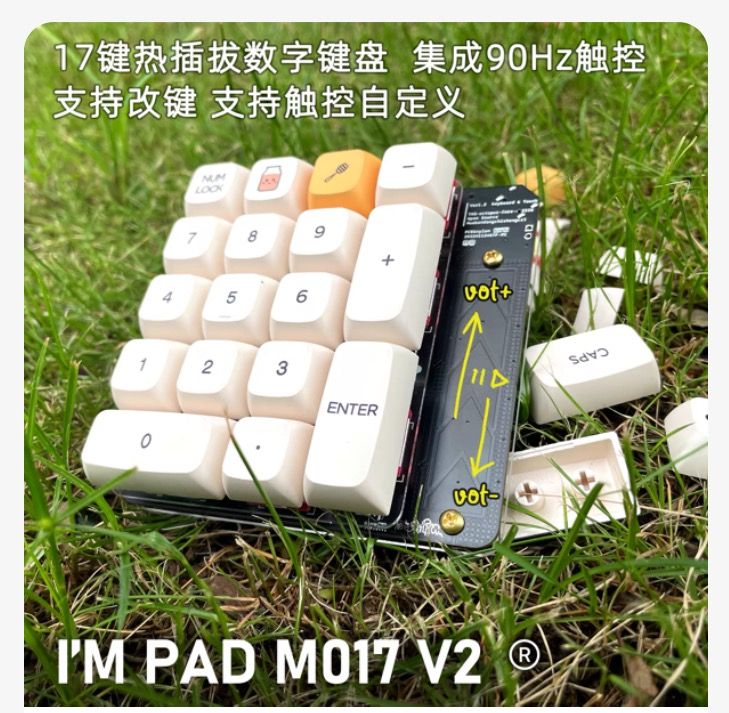
完成後正面就是普通的數字鍵盤,感覺相當清爽

背面是透明的,可以看到機板還有指示燈,指示燈主要是用來改鍵或是其他判斷依據,根據其閃爍的情況判斷狀態,但因為我尚未有改鍵的需求,所以就沒有研究
這個數字鍵盤唯一的缺點就是沒有腳座可以抬高角度,所以只好自己用木頭做 2 塊卡著替代一下,不知道以後會不會改善這點,不然平放輸入數字起來不太習慣

右側多出來的這塊是觸控式,主要是用來調整音量,這個部分一樣可以透過模組來更改用途

因為沒有封邊的關係,所以可以看到軸體、鍵帽跟機板,但也因為這樣我在噴消毒水的時候容易滲入,影響功能出現無反應或是連點的情況,幸好乾了之後就恢復正常,下次還是要注意一下
